n8n + AllSign
Automatiza tus procesos de firma electrónica directamente desde n8n. Conecta un formulario, genera un contrato personalizado y envíalo a firmar — todo sin escribir una línea de código.
¿Qué puedes hacer?
Con el nodo de AllSign en n8n puedes:
- Crear documentos a partir de PDFs o templates DOCX con variables dinámicas
- Enviar invitaciones de firma por email o WhatsApp
- Aplicar validaciones — firma manuscrita, biométrica, NOM-151, FEA, eIDAS, y más
- Pre-posicionar campos de firma — por coordenadas (X, Y) o buscando un texto ancla en el PDF
- Organizar en carpetas — asigna documentos a carpetas automáticamente
- Controlar permisos — define propietario, colaboradores y acceso público
- Conectar con +1000 apps — CRM, Google Sheets, Notion, Slack, etc.
Cómo empezar
1. Busca AllSign en n8n
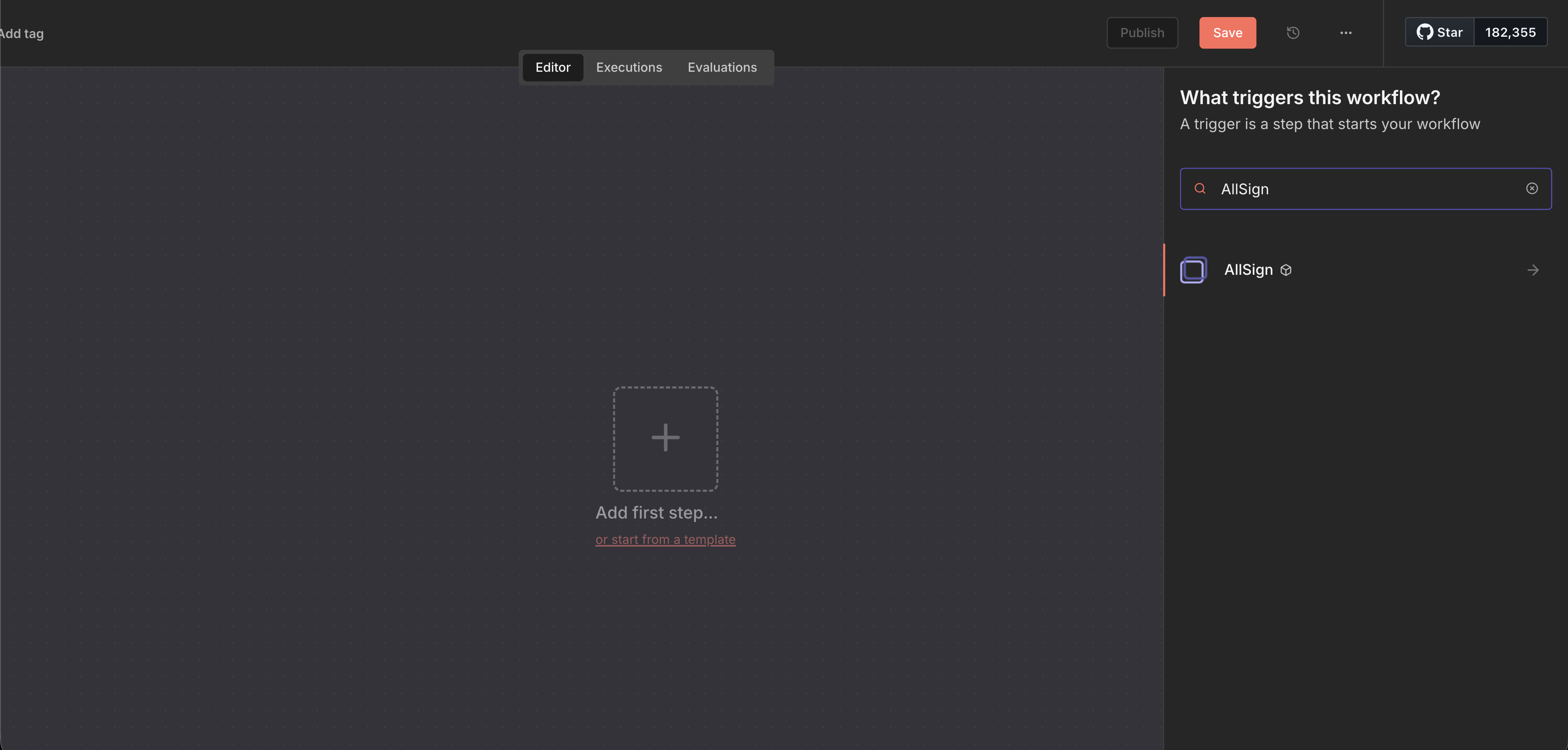
En el editor de n8n, haz clic en + para agregar un nodo y busca "AllSign". El nodo aparece directamente en el panel de nodos junto con las demás herramientas.
2. Obtén tu API Key
- Inicia sesión en el Dashboard de AllSign
- Ve a Developers → API Keys
- Genera tu clave — formato:
allsign_live_sk_xxx
3. Configura las credenciales en n8n
- En n8n, ve a Credentials → Add Credential
- Busca AllSign API
- Completa los campos:
- Name
API Key- Type
- string (password)
- Description
Tu clave de API. Formato:
allsign_live_sk_xxx.
- Name
Base URL- Type
- string
- Description
URL base de la API. Por defecto:
https://api.allsign.io.
- Haz clic en Save — n8n probará la conexión automáticamente con el endpoint
/v2/test/security
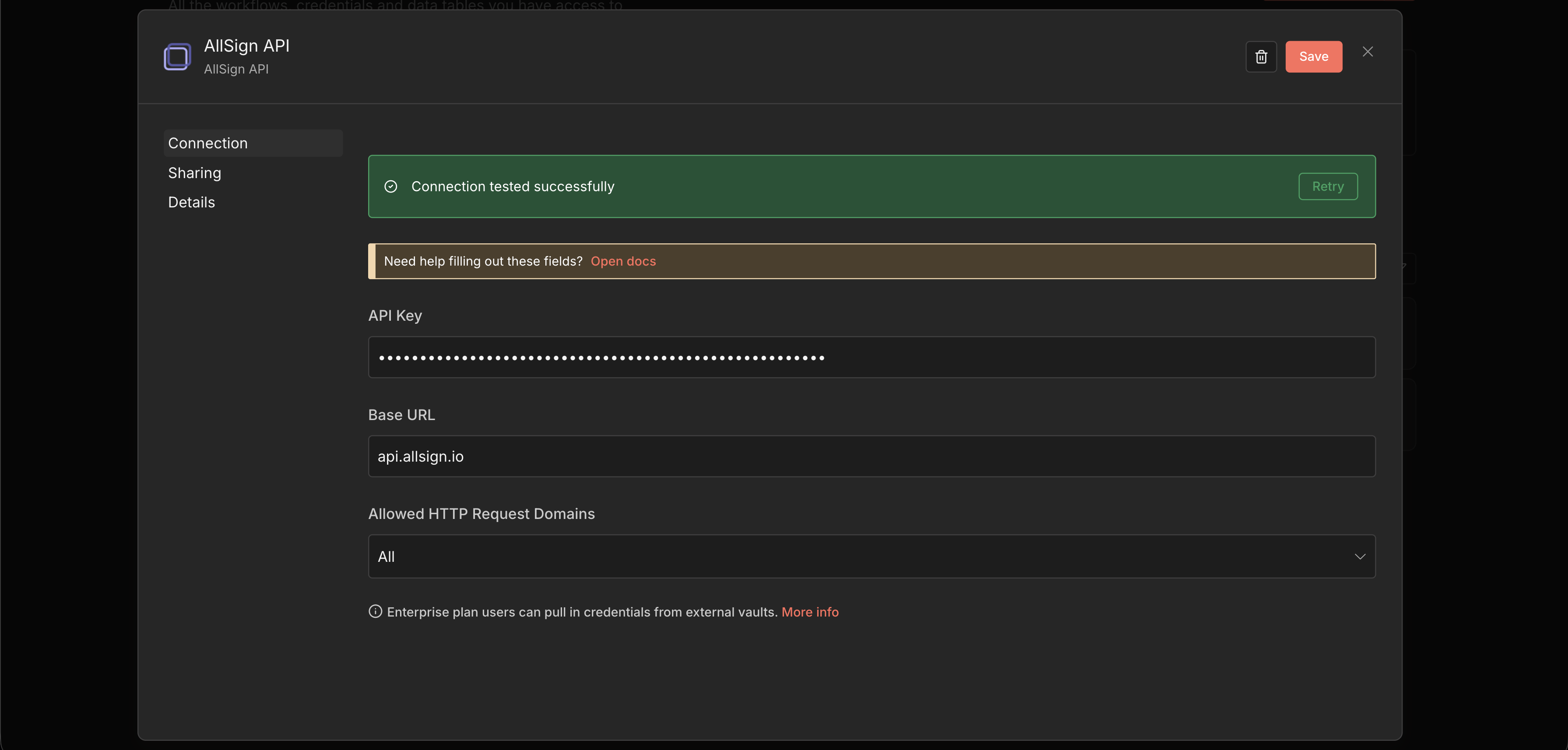
¡Listo! Ya puedes usar el nodo de AllSign en tus workflows.
4. Importa un template
La forma más rápida de empezar es importar un template listo. Busca "AllSign" en la biblioteca de templates de n8n o importa directamente nuestro template de NDA.
Uso del nodo: Create & Send
El nodo de AllSign tiene una operación principal: Create & Send. Sube un documento, agrega firmantes y envíalo a firmar en un solo paso.
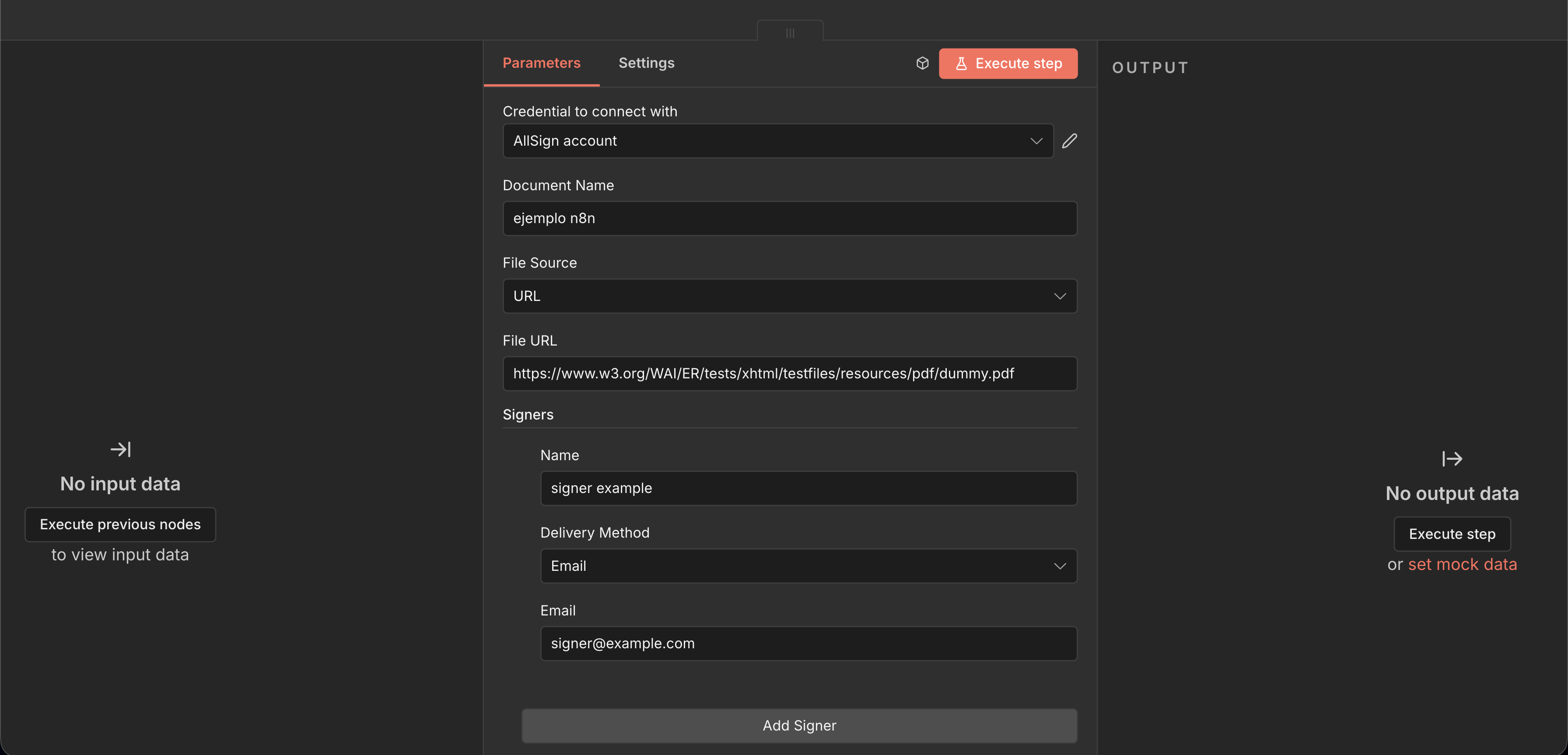
Datos del documento
- Name
Document Name- Type
- string (requerido)
- Description
Nombre del documento. Ejemplo:
Contrato Q1 2026.
- Name
File Source- Type
- selección
- Description
Origen del archivo:
- Binary Input — Usa un archivo de un nodo anterior (Google Drive, HTTP Request, Dropbox, etc.)
- URL — Proporciona una URL pública al PDF
- Name
Binary Property- Type
- string
- Description
Solo visible con Binary Input. Nombre de la propiedad binaria que contiene el archivo. Por defecto:
data.
- Name
File URL- Type
- string
- Description
Solo visible con URL. URL pública del archivo PDF.
Firmantes
Cada firmante elige un método de envío: email o WhatsApp. La invitación de firma se envía por el canal seleccionado.
- Name
Name- Type
- string (requerido)
- Description
Nombre completo del firmante.
- Name
Delivery Method- Type
- selección
- Description
Cómo se enviará la invitación:
- Email — Enlace de firma por correo electrónico
- WhatsApp — Enlace de firma por WhatsApp
- Name
Email- Type
- string
- Description
Dirección de email del firmante. Visible solo con método Email.
- Name
WhatsApp- Type
- string
- Description
Número con código de país, ej:
+525512345678. Visible solo con método WhatsApp.
Cada firmante usa un solo canal de entrega, igual que en la interfaz de AllSign y la API pública. Si más adelante necesitas agregar un segundo canal de verificación, el firmante puede hacerlo desde dentro de la plataforma después de firmar.
Campos de firma
Pre-posiciona campos de firma en el documento. Puedes agregar múltiples campos para diferentes firmantes.
Los campos de firma pre-posicionados solo están disponibles para firmantes con email. Los firmantes con solo WhatsApp colocan su firma manualmente al abrir el enlace.
- Name
Signer Email- Type
- string (requerido)
- Description
Email del firmante al que pertenece este campo. Debe coincidir con uno de los firmantes.
- Name
Placement Mode- Type
- selección
- Description
Cómo posicionar el campo:
- Coordinates (X, Y) — Posición exacta en coordenadas
- Anchor Text — Buscar un texto en el PDF y colocar el campo ahí
- Name
X Position- Type
- número
- Description
Posición horizontal en puntos desde el borde izquierdo. Solo en modo Coordinates.
- Name
Y Position- Type
- número
- Description
Posición vertical en puntos desde el borde superior. Solo en modo Coordinates.
- Name
Anchor Text- Type
- string
- Description
Texto a buscar en el PDF. El campo se coloca donde aparece este texto. Solo en modo Anchor Text.
- Name
Page Number- Type
- número
- Description
Página donde se coloca el campo (empieza en 1). Ignorado si "All Pages" está activo.
- Name
All Pages- Type
- boolean
- Description
Si es
true, coloca el campo en todas las páginas del documento.
- Name
Height- Type
- número
- Description
Altura del campo en puntos. Ancho automático (ratio 2:1). Por defecto:
100.
Si no defines ningún campo de firma, el nodo genera automáticamente un campo por defecto para cada firmante en la página 1.
Validaciones de firma
Activa las validaciones que necesites directamente desde el nodo. Están agrupadas en una sección colapsable.
- Name
Autógrafa (Handwritten Signature)- Description
Firma manuscrita digital con captura biométrica. Activa por defecto.
- Name
FEA (Advanced Electronic Signature)- Description
Firma Electrónica Avanzada, cumplimiento normativo mexicano.
- Name
eIDAS (European Electronic Signature)- Description
Firma electrónica con estándar europeo.
- Name
NOM-151 (Timestamping)- Description
Timestamping certificado NOM-151-SCFI (México).
- Name
Video Signature- Description
Video grabado del firmante durante el proceso de firma.
- Name
Biometric Selfie- Description
Comparación facial contra la identificación oficial.
- Name
SynthID (AI Detection)- Description
Verifica que la selfie sea real, no generada por IA. Requiere Biometric Selfie.
- Name
ID Scan- Description
Escaneo de identificación oficial (INE, pasaporte, etc.).
- Name
Identity Verification- Description
Pipeline completo: ID + selfie + liveness check.
- Name
Confirm Name- Description
El firmante debe escribir su nombre completo como confirmación.
Configuración
Opciones avanzadas para controlar el flujo de invitaciones, expiración y variables de template. Sección colapsable.
- Name
Send Invitations- Type
- boolean
- Description
Enviar automáticamente los enlaces de firma. Activo por defecto. Si lo desactivas, puedes compartir los enlaces manualmente.
- Name
Expires At- Type
- dateTime
- Description
Fecha de expiración (ISO 8601). Después de esta fecha, el documento ya no se puede firmar.
- Name
Template Variables (DOCX)- Type
- JSON
- Description
Pares clave-valor para reemplazar variables en templates DOCX. Ejemplo:
{{ nombre_cliente }}→ valor proporcionado. Solo aplica para.docx; se ignora para PDFs.
// Ejemplo de Template Variables
{
  "nombre_cliente": "Juan Pérez",
  "empresa": "Acme Corp",
  "monto": "$10,000 MXN"
}
Permisos (Opcional)
Define quién tiene acceso al documento. Sección colapsable.
- Name
Owner Email- Type
- string
- Description
Email del propietario. Si se omite, el propietario será el usuario de la API key.
- Name
Collaborators- Type
- JSON
- Description
Lista de colaboradores con permisos:
read,update,delete,sign,admin. Un colaborador no puede ser firmante.
- Name
Public Read- Type
- boolean
- Description
Si el documento es público y puede ser leído sin autenticación.
// Ejemplo de Collaborators
[
  { "email": "cfo@company.com", "permissions": ["read", "sign"] },
  { "email": "legal@company.com", "permissions": ["read", "update", "admin"] }
]
Carpeta (Opcional)
Organiza el documento en una carpeta. Usa Folder ID o Folder Name — son mutuamente excluyentes.
- Name
Folder ID- Type
- string
- Description
UUID de una carpeta existente.
- Name
Folder Name- Type
- string
- Description
Nombre de la carpeta. Si no existe, se crea automáticamente.
Template disponible: NDA automático
Genera y envía un Acuerdo de Confidencialidad (NDA) automáticamente desde un formulario web.
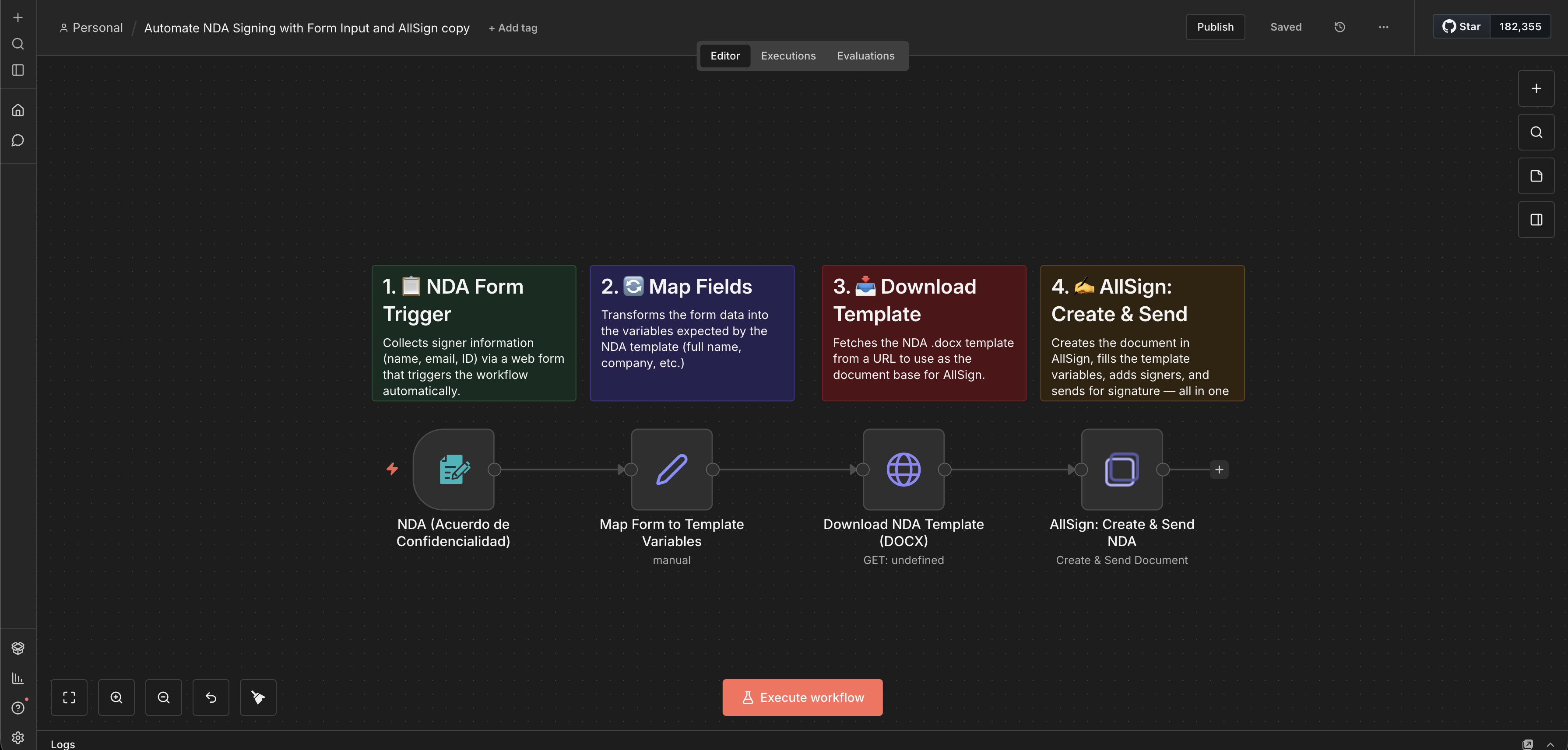
¿Cómo funciona?
📝 Formulario → ⚙️ Variables → 📥 Template DOCX → ✍️ AllSign envía a firmar
- Un cliente llena el formulario con su nombre, email, empresa y detalles del proyecto
- Los datos se insertan automáticamente en un template DOCX de NDA
- AllSign genera el PDF y envía la invitación a firmar por el canal seleccionado (email o WhatsApp)
Datos del formulario
- Name
Nombre del cliente- Type
- texto
- Description
Nombre completo del firmante.
- Name
Email- Type
- Description
Dirección donde se envía la invitación.
- Name
WhatsApp- Type
- texto (opcional)
- Description
Número de WhatsApp. Si se selecciona como método de envío, la invitación llega por este canal.
- Name
Empresa- Type
- texto
- Description
Nombre de la empresa que protege su información.
- Name
Descripción del proyecto- Type
- texto
- Description
De qué trata la relación comercial.
- Name
Fecha efectiva- Type
- fecha
- Description
Cuándo empieza a aplicar el NDA.
- Name
Período de confidencialidad- Type
- selección
- Description
1 año, 2 años, 3 años, 5 años, o Indefinido.
- Name
Jurisdicción- Type
- selección
- Description
Ley aplicable: Ciudad de México, California, Madrid, Bogotá, etc.
Puedes modificar el template DOCX para adaptarlo a tu empresa. Solo asegúrate
de mantener los placeholders con doble llave: {{ variable }}.
Ideas para tus workflows
Inspírate con estas automatizaciones para implementarlas en tu empresa:
Contratos Automáticos desde CRM
Construye flujos que no requieran intervención manual al cerrar un trato.
Onboarding de Empleados
Elabora los paquetes de contratación de forma estandarizada.
Procesamiento Masivo (Bulk)
Procesa cientos de NDAs o Avisos de Privacidad a la vez.
Con agentes de IA
El nodo AllSign es compatible con los AI Agents de n8n — un agente puede decidir cuándo crear y enviar un documento como parte de una conversación automatizada.
¿Cómo recibir el contrato firmado? (Webhooks)
El nodo Create & Send envía contratos, pero para completar el ciclo necesitas saber cuándo todas las partes han firmado.
En n8n, utiliza un nodo genérico de Webhook como Trigger:
- Agrega un nodo Webhook en tu Canvas y copia su Production URL.
- En el Dashboard de AllSign → Developers → Webhooks, crea un destino con esa URL.
- Suscríbete al evento
document.completed. - Cuando todos firmen, n8n recibirá el payload con el PDF firmado y podrás respaldarlo en Google Drive, S3 u otro servicio.
Para más detalles sobre eventos disponibles, payloads y seguridad HMAC, consulta la guía completa de Webhooks.
Resolución de problemas
El texto ancla (Anchor Text) no pre-posiciona la firma
Asegúrate de que estás ingresando el texto literal del PDF, considerando mayúsculas y minúsculas. Si tu PDF proviene de un documento físico escaneado (sin formato OCR), AllSign no podrá detectar el texto. Usa la modalidad Coordinates (X,Y) en estos casos.
El nodo falla cuando ingreso un "File URL" de Google Drive
El campo File URL requiere ser accesible vía HTTP pública para realizar la descarga. En Google Drive u OneDrive, verifica que el enlace tenga los permisos de "Lectura para cualquier persona con el vínculo". Como alternativa segura, usa el nodo HTTP genérico de n8n y pasa el archivo a AllSign vía Binary Input.
Soporte
¿Necesitas ayuda con tu integración?
- Templates n8n: n8n.io/workflows
- Soporte técnico: servicios@allsign.io